「リッチメニューを設定したのに、誰もタップしてくれない」
「どのレイアウトを選べばいいかわからない」
「ボタンを増やしたら逆にわかりにくくなった気がする…」
LINE公式アカウントのリッチメニューは、トーク画面の下部に常時表示されるメニューです。うまく設計すれば、ユーザーを自動的に次のアクションへ誘導できる最強の導線になります。ところが実際には、「設置したけど効果がよくわからない」という声が後を絶ちません。
正直に言うと、リッチメニューの設計は「とりあえず6分割にしてボタンを並べる」だけでは機能しません。私たちのチームが複数業種のLINE構築を手がけてきた経験から言えば、設計の考え方を変えるだけでタップ率が劇的に変わります。
📋 この記事でわかること
- リッチメニューの基本仕様と設定手順(ステップ形式で解説)
- タップ率を3倍にした「分割数の選び方」と実体験
- よくある失敗パターンと、プロが実践するデザインの原則
リッチメニューとは?基本仕様を整理する
リッチメニューは、LINE公式アカウントのトーク画面下部に固定表示されるカスタムメニューです。ユーザーがトークを開くたびに必ず目に入る位置にあるため、行動喚起(CTA)として非常に効果が高い機能です。
まず仕様の基本を押さえておきましょう。
| 項目 | 仕様・詳細 |
|---|---|
| 表示位置 | トーク画面の最下部(テキスト入力欄の上) |
| サイズ(大) | 2500×1686px |
| サイズ(小) | 2500×843px |
| ファイル形式 | JPG・PNG(上限1MB) |
| 分割パターン | 6種類(1・2・3・4・6分割 など) |
| アクション | URL遷移・テキスト送信・クーポン・リッチメニュー切替など |
| 複数作成 | 可能(セグメント別に切替も可) |
| 無料で使える? | LINE公式アカウント管理画面から無料で設定可能 |
リッチメニューの最大の特徴は「常時表示」であること。チャットを開くたびに自動で目に入るため、バナー広告や投稿よりも圧倒的に高い接触頻度を誇ります。
管理画面から設定できる範囲
LINE公式アカウントの管理画面(LINE Official Account Manager)から、テンプレートを選んで画像をアップロードするだけで基本的なリッチメニューは作成できます。ただし、ユーザーの属性によってメニューを切り替えたり、複数メニューをタブ形式で切り替えるといった高度な設定には、連携ツールが必要になります。
リッチメニューの設定手順:ステップで理解する
実際の設定手順を順番に確認しましょう。管理画面から操作する基本的な流れです。
管理画面にログイン → 「リッチメニュー」を選択
LINE Official Account Manager(manager.line.biz)を開き、左メニューの「メッセージアイテム」→「リッチメニュー」へ進みます。
「作成」ボタンをクリックし、タイトルと表示期間を設定
タイトルは管理用の名前です(ユーザーには表示されません)。表示期間を設定しない場合は「常時表示」になります。
テンプレート(分割パターン)を選択
大サイズ・小サイズを選び、1〜6分割のレイアウトを選択します。この選択がリッチメニューの成否を大きく左右します(詳しくは次のセクションで解説)。
背景画像をアップロード
分割枠に合わせて作成した画像を使います。各ボタンの境界線は画像側で表現します。PNG推奨・1MB以内。
各エリアにアクションを設定
「URL」「テキスト送信」「クーポン」「リッチメニュー切替」などから選択。ラベル(読み上げテキスト)も入力しておくとアクセシビリティが向上します。
バーのテキスト設定 → 保存・公開
トーク画面に表示されるバー(例:「メニュー」)のテキストを設定し、「公開」すれば完了です。
分割数はどう選ぶ?6分割が正解じゃない理由
「機能をできるだけ多く見せたい」という気持ちはよくわかります。でも、私たちの経験から言うと、それは開発者の発想です。
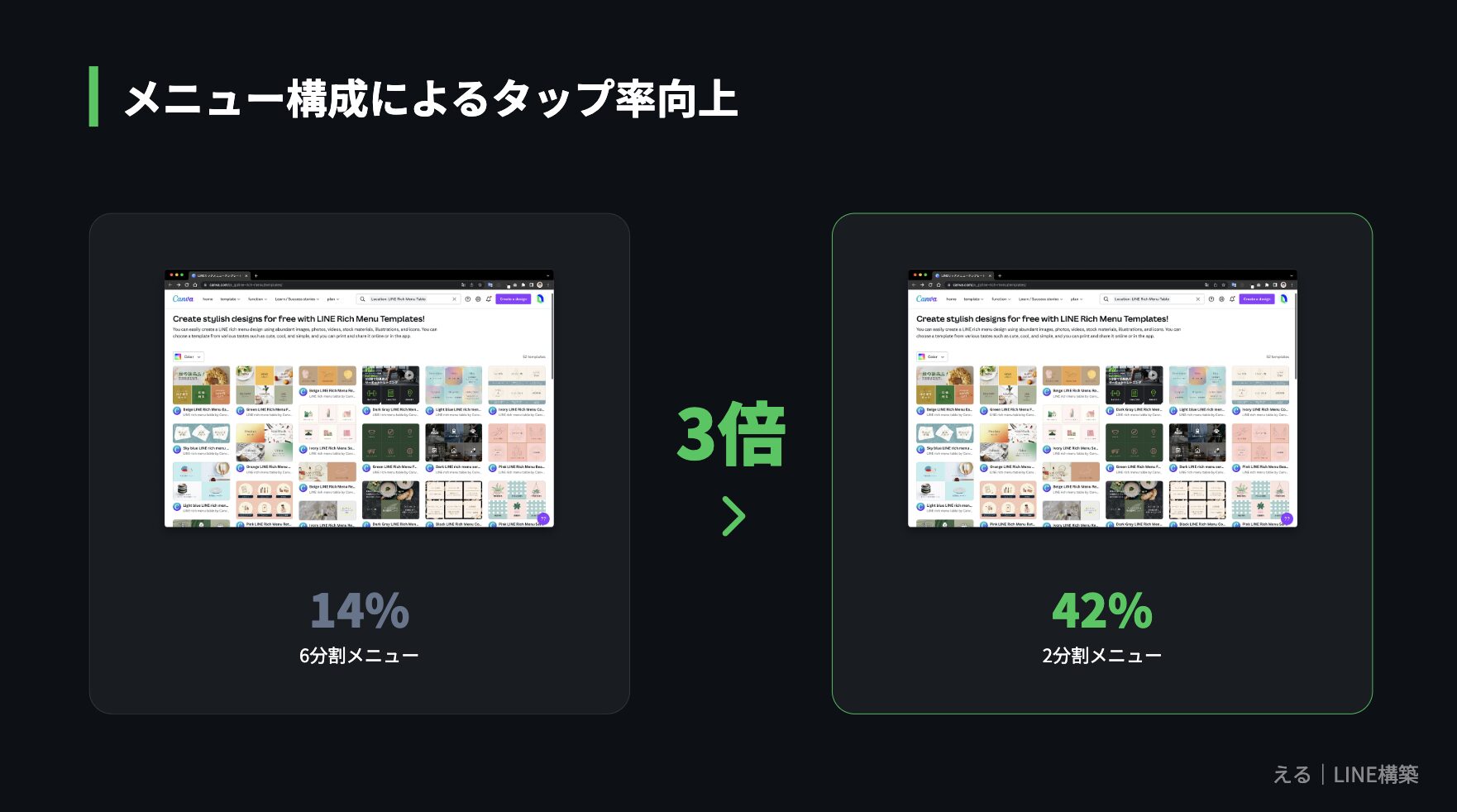
私たちがあるクライアントのリッチメニューを6分割から2分割に変更したところ、タップ率が約3倍になりました。機能を減らしたのに、効果が上がった。最初はこの結果に戸惑いましたが、理由はシンプルでした。ユーザーは「今使いたいもの」しか押さないのです。
3倍
6分割→2分割に変更後のタップ率向上(実測値)
6分割にすると、1つ1つのボタンが小さくなります。スマートフォンの小さな画面では、アイコンと文字が詰まって「どれを押せばいいかわからない」状態になります。これがタップ率を下げる最大の原因です。
分割数別の使いどころ
| 分割数 | ボタンの大きさ | こんな用途に向いている |
|---|---|---|
| 1分割(全面) | 最大 | 1つの行動だけ促したい(期間限定キャンペーン等) |
| 2分割 | 大 | 「予約する」「商品を見る」など2択で迷わせない |
| 3分割 | 中 | メニュー・クーポン・問い合わせなど定番3項目 |
| 6分割 | 小 | ユーザーが使い慣れているアカウント・多機能が前提 |
6分割を選ぶのは「機能が多いから」ではなく「ユーザーが使い慣れていて、全機能が必要だと確認できた時」にすること。まずはシンプルに始めて、データを見ながら拡張するのが正解です。
リッチメニュー画像の作り方:失敗しないデザイン原則
リッチメニューの視覚的な見た目は、ほぼ「背景画像」で決まります。管理画面で設定できるのはレイアウトとアクションだけ。デザインの良し悪しは画像のクオリティ次第です。
画像サイズの落とし穴(実体験)
これは実際に私たちが経験したことです。あるプロジェクトで、クライアントから支給された画像素材が16:9のアスペクト比でした。リッチメニューの大サイズ(2500×1686px)はほぼ3:2に近い比率のため、そのままリサイズすると画像が縦につぶれてしまいます。
比率の調整と再作成に結局半日かかりました。「テンプレート仕様は先に共有すべきだった」と今でも反省しています。画像制作を外部のデザイナーに依頼する場合は、必ず先に仕様を伝えてください。
画像作成前に確認すること:大サイズ=2500×1686px(約3:2)、小サイズ=2500×843px(約3:1)。Canvaでテンプレートから作る場合は「カスタムサイズ」でこの数値を入力するのが最速です。
デザインで絶対に外せない3原則
多くのリッチメニューを見てきて気づいた、デザインで絶対に外してはいけない3つの原則です。
- 文字は大きく、短く:スマートフォンで見る前提で、ボタン1つあたりのテキストは4〜8文字程度が限界。「詳しくはこちら」より「商品を見る」
- アイコンと文字を必ずセットに:アイコンだけだと意味が伝わらない。文字だけだと押しにくい。両方入れることでタップ率が上がります
- 境界線を画像に含める:分割枠の境界は自動で表示されません。画像の中に仕切り線や余白を意識的に入れることで、タップ可能なエリアをユーザーに伝えます
高度な活用法:リッチメニューを「切り替える」設計
基本設定をマスターしたら、次は「切り替え」の設計に挑戦してみてください。リッチメニューは複数作成し、ユーザーの行動や属性に応じて切り替えることができます。
切り替えパターンと活用例
| 切り替えパターン | 仕組み | 活用例 |
|---|---|---|
| タブ切り替え(手動) | ボタン押下でメニューが変わる | 「一般用」↔「会員用」メニュー |
| 属性別自動切り替え | タグ・スコアに応じて自動変更 | 購入済みユーザーにアフターフォローメニュー |
| 期間限定切り替え | 表示期間の設定で切り替え | セール期間中だけキャンペーンメニューを表示 |
| シナリオ連動切り替え | ステップ配信の進捗に応じて変更 | 教育コンテンツの受講進度に合わせたメニュー |
属性別の自動切り替えや、シナリオ配信と連動した切り替えを実装するには、LINE公式アカウントの管理画面だけでは対応できません。外部の顧客管理ツールや連携機能(API)との組み合わせが必要になります。
VTuberクライアントでの実例
私たちが構築を担当したYouTubeで数十万人の登録者を持つVTuberのLINE公式アカウントでは、リッチメニューの切り替えを核にした設計を行いました。
初回登録時は「コンテンツ紹介・自己診断・お知らせ」の3分割メニュー。診断botを経てファン度スコアが一定値を超えたユーザーには、限定コンテンツへのリンクを含む別メニューに自動切り替えされる仕組みです。構築期間は約2週間。視聴者がLINEを登録してから、自動フォロー→自己診断→申し込みへ至る導線が完成しました。
リッチメニューの切り替えは「全ユーザーに同じ情報を出す」時代の終わりを意味します。登録直後のユーザーとリピーターに、同じメニューを見せ続けるのはもったいない。
リッチメニューの切り替え設計、一緒に考えませんか?
「どんなメニュー構成がうちのビジネスに合っているか」から相談できます。月額0円のLカスタムで実装した場合のイメージもお伝えできます。
Lカスタムでリッチメニューを管理する方法
ここで、私たちが開発・運営しているLINE顧客管理ツール「Lカスタム」について紹介させてください。
Lカスタムは月額課金がないLINE顧客管理ツールです。「無料プラン」という位置づけではなく、そもそも月額料金という仕組みがありません。友だち5,000人まで完全無料で、5,000人を超えても月額約750円程度で運用できます。
| 機能 | Lカスタム | Lステップ(スタンダード) |
|---|---|---|
| 月額料金 | 0円 | 21,780円〜 |
| リッチメニュー切替 | ✓ | ✓ |
| ステップ配信 | ✓ | ✓ |
| セグメント配信 | ✓ | ✓ |
| 自動応答 | ✓ | ✓ |
| スコアリング | ✓ | ✓ |
| 3年間のコスト(1アカウント) | 0円〜 | 約784,080円 |
Lステップのスタンダードプランは年間261,360円。Lカスタムなら0円です。3アカウント・3年間での差は約235万円になります。
ただし正直に言うと、Lカスタムには初期設定の難しさというデメリットがあります。リッチメニューの切り替えやシナリオ配信を使いこなすには、一定の専門知識が必要です。Lステップのように直感的なGUI(管理画面の操作インターフェース)が整備されているわけではありません。
そのため私たちは、構築代行サービスを提供しています。料金は50,000円〜(税別)です。Lステップの構築代行相場が30万円〜であることを考えると、6分の1以下の費用で同等の機能を実現できます。
Lカスタムのメリット
- 月額0円で主要機能が全て使える
- 友だち5,000人まで完全無料
- 複数アカウント管理が可能
- 構築代行費がLステップの6分の1以下
Lカスタムのデメリット
- 初期設定に専門知識が必要
- ユーザーコミュニティが小さい
- 日本語ドキュメントが少ない
- 自己解決が難しいケースがある
よくある失敗パターンとその対処法
リッチメニューの設計でよく見かける失敗パターンと、その解決策をまとめます。自分のアカウントと照らし合わせてチェックしてみてください。
失敗その1:あいさつメッセージとリッチメニューが連動していない
友だち追加直後に表示されるあいさつメッセージで「下のメニューから〇〇できます」と案内しながら、リッチメニューにその機能がなかったり、場所がわかりにくかったりするケースです。
私たちも経験がありますが、あいさつメッセージを7回書き直した案件があります。最終的に「200文字の自己紹介文」から「ボタンだけのシンプルな構成」に変えたところ、タップ率が42%になりました。LINEでは長文は読まれません。あいさつメッセージとリッチメニューは、セットで設計することが大切です。
失敗その2:ボタンのラベルが抽象的すぎる
「詳細はこちら」「お問い合わせ」など、ユーザーがタップした後に何が起きるかわからないラベルはタップ率を下げます。「予約する」「価格を確認する」「スタッフに質問する」のように、アクションの結果が想像できるラベルに変えるだけで改善します。
失敗その3:全ユーザーに同じメニューを出し続ける
登録したばかりのユーザーと、すでに購入を検討しているユーザーに同じメニューを見せるのは機会損失です。特に購入後のアフターフォローや、リピーター向けの特典案内は、専用メニューに切り替えることで効果が高まります。
セルフチェックリスト:公開前に確認すること
リッチメニューを公開する前に、以下の項目を必ず確認してください。
- ✅ 画像サイズが正しいか(大:2500×1686px、小:2500×843px)
- ✅ ファイルサイズが1MB以内か
- ✅ 全てのボタンにアクションが設定されているか
- ✅ ラベル(読み上げテキスト)が入力されているか
- ✅ スマートフォンの実機でタップしやすいか確認したか
- ✅ URLリンクは正しく動作するか
- ✅ 表示期間の設定は正しいか(常時表示の場合も確認)
- ✅ テストアカウントで実際の見た目を確認したか
リッチメニューの公開後に「全ユーザーへの影響」が出ます。一部ユーザーでテストしてから全体公開するには、連携ツールでのセグメント設定が必要です。管理画面だけではテスト配信ができない点に注意してください。
よくある質問(FAQ)
リッチメニューは無料で設定できますか?
はい、LINE公式アカウントの管理画面から無料で設定できます。ただし、ユーザーへのメッセージ配信には月間のフリーメッセージ数の上限があります。リッチメニュー自体の設置・表示にメッセージ数は消費されません。
リッチメニューの画像はどこで作ればいいですか?
Canva(無料)が最もよく使われています。カスタムサイズで2500×1686px(大)または2500×843px(小)を指定して作成するのが最速です。Adobe Illustratorを使えるデザイナーがいる場合は、より高品質な仕上がりになります。
リッチメニューをユーザーごとに変えることはできますか?
できます。ただし管理画面だけでは対応できず、LINE連携ツールが必要です。Lカスタムでは、ユーザーのタグやスコアに応じたリッチメニューの自動切り替えが可能です。
リッチメニューのタップ率の平均はどのくらいですか?
業種や設計によって大きく異なりますが、私たちの経験では5〜20%程度が多い印象です。分割数を減らし、ボタンラベルをアクション指向にすることで、この数値を大きく上げることができます。
リッチメニューとカードタイプメッセージの違いは?
リッチメニューは常時表示されるメニュー。カードタイプメッセージ(カルーセル)はメッセージとして送信する形式です。リッチメニューは「いつでもアクセスできる入口」として機能し、カルーセルは「特定のタイミングで届けるコンテンツ」として機能します。両方を組み合わせた設計が効果的です。
まとめ:リッチメニューは「情報量」より「使いやすさ」で設計する
LINE公式アカウントのリッチメニューは、正しく設計すれば常時表示される最強の導線です。この記事でお伝えしたことを振り返ります。
- 分割数は「機能の多さ」ではなく「ユーザーの使いやすさ」で決める
- 画像サイズの仕様を先に確認してから制作を依頼する
- ボタンラベルはアクションの結果が想像できる言葉にする
- ユーザーの属性や行動に応じてメニューを切り替えると効果が大きく上がる
- あいさつメッセージとリッチメニューはセットで設計する
「設計はわかったけど、実装が難しそう」と感じている方もいるかもしれません。特にメニューの自動切り替えやシナリオとの連動は、専門知識が必要です。Lカスタムの構築代行なら、初期費用50,000円〜(税別)で、リッチメニューの設計から実装まで一括してサポートします。
リッチメニューの設計・実装をまるごと任せたい方へ
Lカスタムの構築代行は50,000円〜(税別)。Lステップ代行の相場30万円〜の6分の1以下です。まずは無料相談でご要件をお聞かせください。
リッチメニューに関連する設定として、Lステップ代替ツール5選|月額0円から使える乗り換え先や、LINE自動送信の完全攻略ガイドも参考にしてください。
この記事を書いた人
える|LINE構築コンサルタント。複数業種(VTuber・語学スクール・サロン等)のLINE公式アカウント構築を手がけ、自動応答・シナリオ配信・診断bot・リッチメニュー設計の実装経験多数。月額0円のLINE顧客管理ツール「Lカスタム」を開発・運営。
X(Twitter): @eru_linecustom
コメント